
Flowboost Labelizer: Warum wir ihn bei fast jedem Shop-Kunden einsetzen
Ohne Custom Labels behandelt Google alle Produkte gleich. Das klingt erst mal fair. Für einen Shop mit 3.000 Produkten ist es aber fatal — denn ein Schreibtischstuhl für 89 Euro und ein Bürosystem für 2.400 Euro laufen dann in derselben Kampagne mit demselben Gebot.
Das Wichtigste in Kürze
- Der Flowboost Labelizer ist ein Google Ads Script, das Produkte täglich automatisch in fünf Performance-Gruppen (Custom Labels) einteilt
- Ab ~200 Produkten sinnvoll, ab 500 Standard — kombiniert mit sauberem Tracking und einem Looker Studio Dashboard
- Kern-Problem: Ohne Segmentierung vernichten no-index Produkte Budget (in einem echten Konto: 10.909 Produkte, ROAS 0,13, −13.123 € Profit)
- Effekt in der Praxis: ROAS von 4,0 auf 6,0 in 2 Monaten, CPA von 150 € auf unter 100 €
- Einrichtung über Google Ads Bulk Actions → Scripts, Schreibzugriff erforderlich, freier Custom Label Slot (0–4) nötig
Ich erinnere mich noch gut an den ersten Shop-Kunden, bei dem wir den Labelizer eingerichtet haben. Ein Möbelhändler mit rund 1.800 Produkten, darunter Bestseller, Ladenhüter und alles dazwischen. Die Shopping-Kampagne lief seit zwei Jahren, ROAS schwankte zwischen 2,1 und 4,7 — je nach Saison, ohne erkennbares Muster. Drei Wochen nach der Segmentierung: stabiler ROAS über 5,8.
Was der Flowboost Labelizer eigentlich ist
Floris De Schrijver, ein niederländischer Google Ads Spezialist, hat das Script entwickelt. Es läuft als Google Ads Script unter Bulk Actions und weist Produkten automatisch Custom Labels zu. Die Grundidee: Produkte werden anhand ihrer tatsächlichen Performance in Index-Gruppen eingeteilt.
Das ist nicht neu. Custom Labels manuell zu setzen machen viele. Das Problem ist: das funktioniert nicht wirklich in der Praxis, weil kein Mensch 2.000 Produkte regelmäßig neu bewertet. Das Script macht das täglich.
Die fünf Index-Gruppen
Der Labelizer unterteilt Produkte in fünf Kategorien, basierend auf Klickrate, Conversion-Rate, CPA und Impression Share:
- Over Index — zu viel Budget für zu wenig Ertrag
- Index — performt im Zielbereich, gut so
- Near Index — knapp darunter, noch ausbaufähig
- No Index — kaum Impressionen, braucht mehr Sichtbarkeit
- Under Index — zu wenig Performance gemessen an den Impressionen
Jede Gruppe bekommt ein Custom Label, und diese Labels werden dann in Kampagnen oder Asset Groups verwendet um unterschiedliche Gebote zu setzen.
Was die Zahlen in der Praxis bedeuten
Hier ein echter Screenshot aus dem Flowboost-Dashboard eines unserer Kunden — ein Online-Shop mit über 10.000 Produkten im Feed:
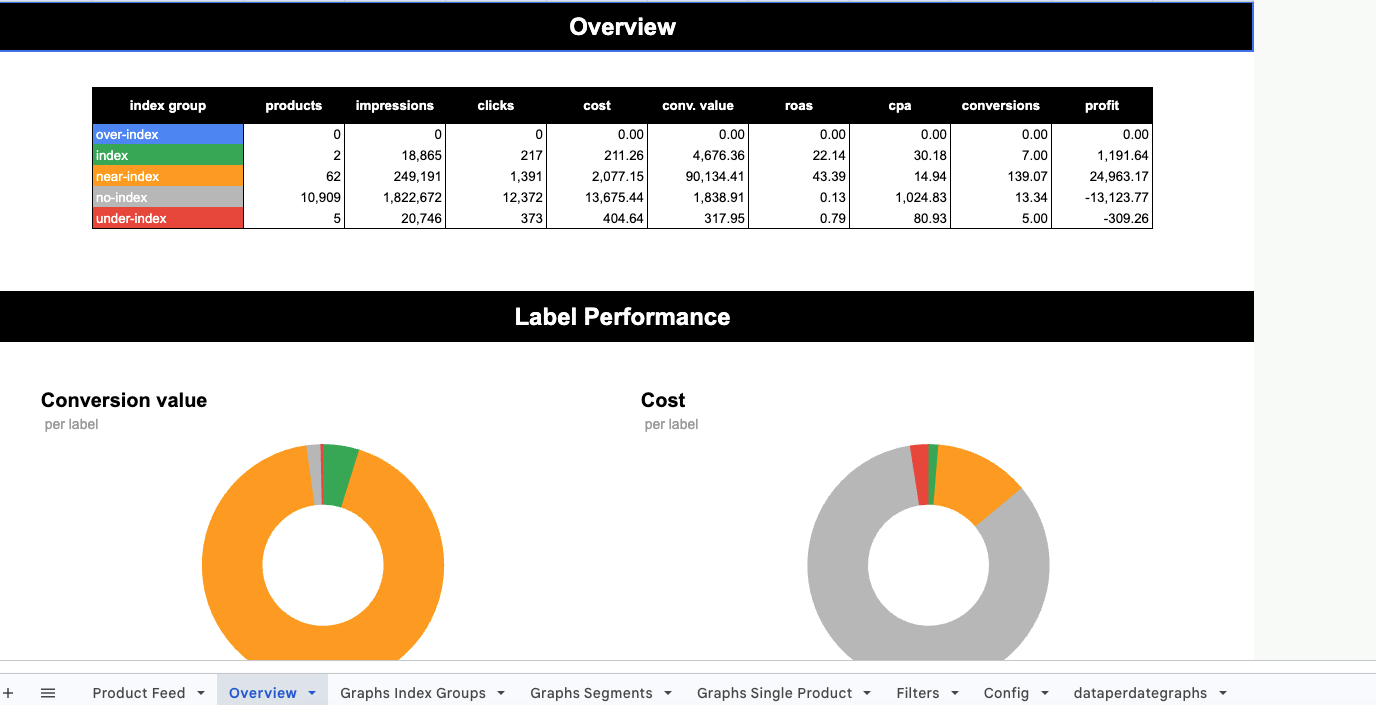
Was man auf den ersten Blick sieht: 10.909 Produkte stecken im no-index. Sie erzeugen über 1,8 Millionen Impressionen, 12.372 Klicks — und einen ROAS von 0,13. Auf Deutsch: für jeden ausgegebenen Euro kommen 13 Cent zurück. Verlust: −13.123 Euro.
Dagegen: 62 near-index Produkte. 249.000 Impressionen, ROAS 43,39, Profit 24.963 Euro.
Das ist kein Einzelfall. Dieses Muster sehen wir in fast jedem größeren Account: ein kleiner Teil der Produkte trägt den Großteil des Profits. Der Rest vernichtet Budget. Ohne Segmentierung sieht man das nicht — der Account-ROAS mittelt alles weg.
Der no-index-Bereich ist nicht per se ein Problem. Manche Produkte brauchen Zeit, um Daten zu sammeln. Andere werden nie performen — die sollte man aus dem Feed nehmen oder in eine eigene "Beobachtungs-Kampagne" mit sehr niedrigem Budget stecken.
Der Superhero Bucket
Das ist der Teil, den ich besonders schätze. Produkte die alle Kriterien gleichzeitig erfüllen — also CTR über einem Schwellenwert, Conversions oberhalb eines Minimums, CPA unter dem Ziel — bekommen ein eigenes Label: "Superhero". Diese Produkte laufen dann in einer separaten Kampagne mit aggressiverem Gebot.
In der Praxis: die Superhero-Kampagne eines Kunden macht meistens 30 bis 40 Prozent des Umsatzes mit einem Bruchteil der Produkte. Deshalb gibt es dort auch das meiste Budget.
Hier ein vereinfachtes Beispiel, wie die Bucket-Logik im Script aussieht:
// Beispiel: Superhero Bucket Definition
function isSuperhero(product) {
  return (
    product.ctr > 0.05 &&           // CTR > 5%
    product.conversions > 10 &&     // min. 10 Conversions
    product.cpa < 20 &&             // CPA unter 20 EUR
    product.impressionShare > 0.3   // mind. 30% Impression Share
  );
}
Die genauen Schwellenwerte passen wir je nach Shop und Branche an. Ein Shop mit 150 Euro durchschnittlichem Warenkorbwert braucht andere CPA-Grenzen als einer mit 25 Euro.
ROAS und CPA im Zeitverlauf
Was passiert nach der Einrichtung? Hier der Verlauf über knapp zwei Monate beim selben Kunden:
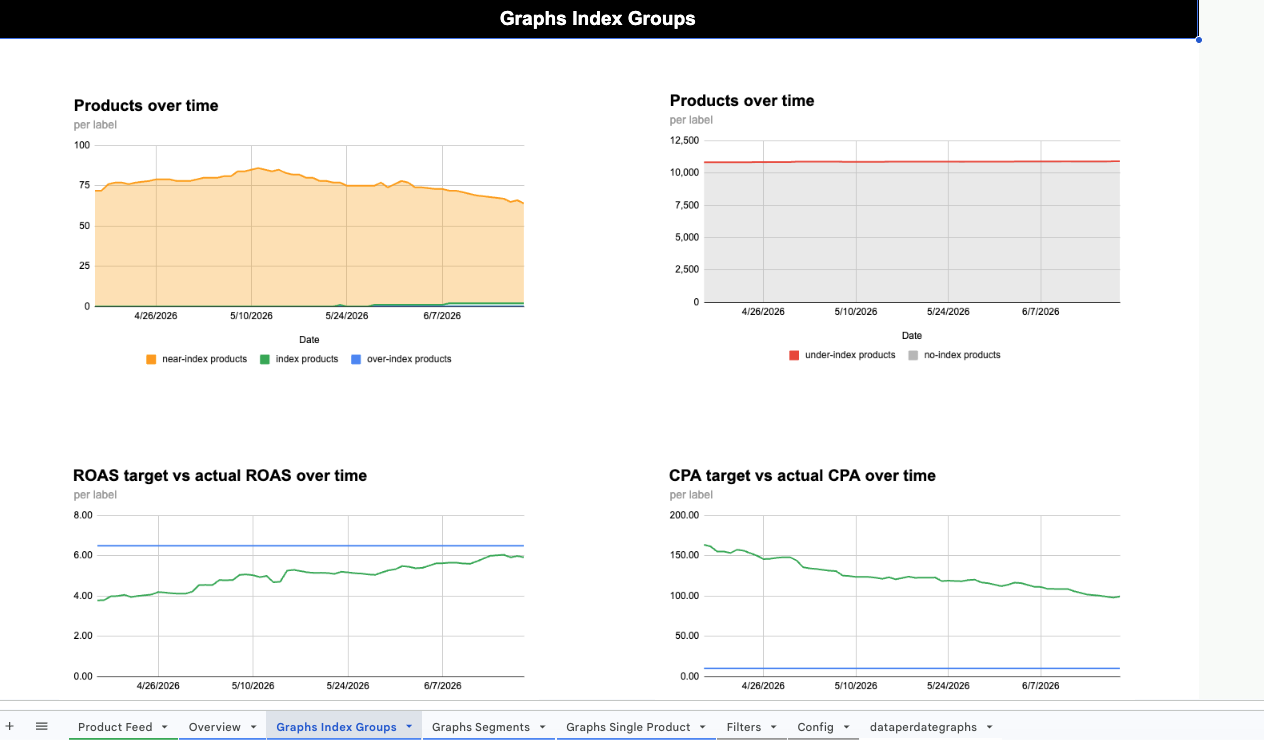
Zwei Dinge sind hier gut abzulesen:
- Der ROAS klettert kontinuierlich von etwa 4,0 auf knapp 6,0 — dem gesetzten Zielwert. Das Script lernt nicht im Machine-Learning-Sinne, aber es reagiert täglich auf Performanceänderungen und verschiebt Produkte zwischen den Gruppen.
- Der CPA sinkt parallel von rund 150 Euro auf unter 100 Euro. Nicht durch manuelle Eingriffe, sondern weil Produkte mit schlechtem CPA in den no-index wandern und dort weniger Budget bekommen.
Wichtig: der Effekt kommt nicht sofort. In den ersten zwei Wochen passiert oft wenig sichtbares — Google braucht Zeit, die neuen Gebote zu verarbeiten. Wir sagen Kunden immer: 4 bis 6 Wochen Geduld, dann zeigt sich das Bild.
So strukturieren wir die Kampagnen
Der Labelizer allein reicht nicht. Man braucht eine Kampagnenstruktur, die die Labels auch nutzt. Unser Standard-Setup für Shopping-Accounts ab 500 Produkten:
Over-index Produkte schließen wir als negative Produktgruppe aus — oder wir reduzieren das Gebot manuell so weit, bis sie entweder in index wechseln oder komplett aus der Ausspielung fallen.
Typische Fehler bei der Einrichtung
Nach dutzenden Setups wissen wir, wo es meistens hakt:
- Custom Label Slots bereits belegt. Der Labelizer braucht einen freien Custom Label Slot (0–4). Wenn alle belegt sind, schreibt das Script nichts. Vorher im Feed prüfen.
- Zu wenig historische Daten. Das Script braucht Conversion-Daten auf Produktebene. Accounts die weniger als 30 Conversions im Monat haben, profitieren kaum — es fehlt einfach die Grundlage für sinnvolle Segmentierung.
- Schwellenwerte nicht angepasst. Die Default-Werte im Script sind Richtwerte. Ein Marktplatz mit 2 Euro Marge pro Conversion braucht andere CPA-Grenzen als ein B2B-Shop mit 800 Euro Warenkorb.
- Kein Dashboard zur Kontrolle. Das Script läuft im Hintergrund. Ohne Looker Studio oder ähnliches sieht man nicht, was passiert. Wir bauen immer parallel ein einfaches Performance-Dashboard auf — genau das, was auf den Screenshots oben zu sehen ist.
- Einmalig laufen lassen und vergessen. Der Wert des Labelizers liegt in der täglichen Ausführung. Wer ihn nur einmal manuell durchläuft, verliert den Vorteil der automatischen Anpassung.
Einrichtung in Google Ads
Das Script liegt öffentlich auf GitHub. In Google Ads geht man unter Tools & Einstellungen zu Bulk Actions, dann Scripts. Dort fügt man das Script ein, trägt die eigenen Parameter ein und läuft es einmal manuell durch — danach empfehle ich tägliche automatische Ausführung.
Wichtig: Das Script braucht Schreibzugriff auf den Account. Außerdem sollten im Feed Custom Label Felder (0 bis 4) frei oder zumindest nicht für andere Zwecke genutzt sein.
Ab wann lohnt es sich wirklich?
Ab ungefähr 200 Produkten macht eine Segmentierung spürbar Sinn. Darunter kann man oft auch manuell noch überblicken, was gut läuft. Außerdem braucht das Script genug Daten zum Arbeiten — bei sehr wenigen Produkten fehlt einfach die Grundlage.
Für E-Commerce-Kunden mit 500 oder mehr Produkten ist es für uns inzwischen Standard. Wir setzen es in der Onboarding-Phase gleich auf, parallel zum Tracking-Setup. Kombiniert mit einem Looker Studio Dashboard hat man dann einen guten Überblick: welche Produkte gerade Superhero-Status haben, welche Out of Index sind und wo Handlungsbedarf besteht.
Daily Rocket
Du hast einen Shop mit vielen Produkten und denkst, da ist noch mehr drin? Wir schauen uns euren Account an und sagen euch ehrlich, ob der Labelizer Sinn macht.
Gespräch anfragen →Mehr über unsere Arbeit als SEA Agentur und Google Ads Agentur.